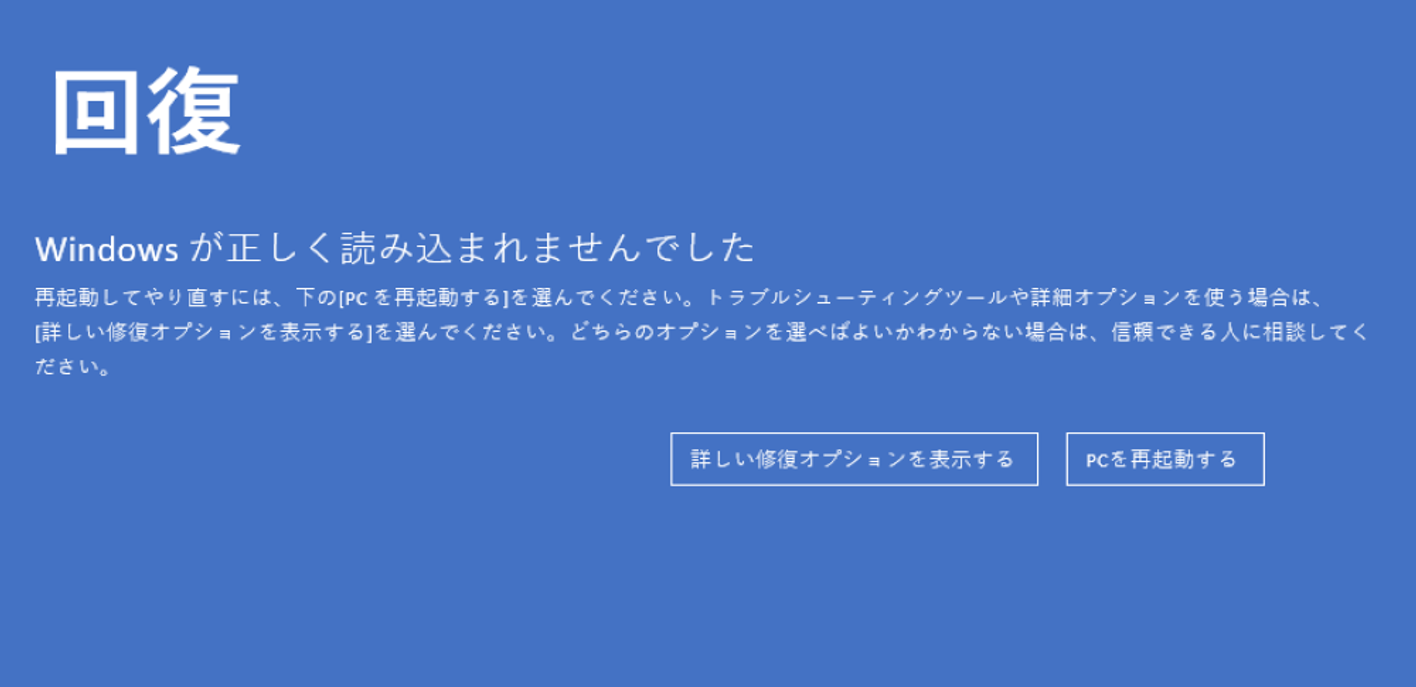
Windowsが正しく読み込まれませんでしたというブルースクリーンがでました
最終更新
「Windowsが正しく読み込まれませんでした」とエラーが出る際の原因と修復方法を解説します。
原因
エラーメッセージが表示される原因として、主に2つあげられます。 システムファイルの異常 「windowsが正しく読み込まれませんでした」と表示されWindowsを起動することができない場合、その原因としてシステムファイルに何らかの異常が発生した可能性が考えられます。フリーズし強制終了を行った場合や、プログラムのアンインストール後に再起動した、など通常と異なる作業により発生することがあります。 HDD(ハードディスク)の故障 ストレージが劣化している可能性があります。この場合は一時的にトラブルを解決することはできたとしても、繰り返しトラブルが発生してしまいます。ストレージが故障していた場合、修復には専用の設備や技術が必要となるため、一般の方では修復することは困難です。データが必要な方は「データ復旧サービス」、データが不要で動作を直したい方は「修理・修復依頼」をすることをおすすめします。
「Windowsが正しく読み込まれませんでした」修復する前の注意点 「Windowsが正しく読み込まれませんでした」とエラーメッセージが表示された場合、「スタートアップ修復」や「システムの復元」などのトラブルシューティングを行うことでWindowsが正常に起動する可能性があります。これらは非常に頼もしい機能ですが、処理が完了するまでに多大な時間がかかることがあります。実行されてから1時間以上かかるケースも珍しくないため、時間に余裕をもって作業を開始しましょう。 また途中で電源が切れてしまうことのないよう、充電を行いながら修復を行ってください。もし内蔵HDDが破損していた場合、処理の途中で電源が切れてしまうと症状が悪化する可能性があります。Windowsが立ち上がらなくなってしまったり、保存されているデータが消えてしまうこともあるため、慎重に作業を行ってください。
「Windowsが正しく読み込まれませんでした」エラーの修復方法
青い画面に「Windowsが正しく読み込まれませんでした」と表示された場合は、まずは以下の操作手順で「詳細のオプション」を表示してください。 1. 青い画面に「回復」と表示されたら、「詳しい修復オプションを表示する」をクリック。 1. 「オプションの選択」の「トラブルシューティング」をクリック。 1. 「トラブルシューティング」の「詳細オプション」をクリック。 1. 「詳細オプション」が表示される。 「詳細オプション」表示後、「スタートアップ修復」や「システムの復元」を行います。以下ではそれぞれの手順について説明します。
「スタートアップ修復(自動修復)」の手順
まずは「スタートアップ修復」を行い、トラブルを解決することができるか確認します。スタートアップ修復とは、Windowsが起動しない際に自動で問題を解決する自己修復機能のことを指します。 ただし、スタートアップ修復が実行されている間はパソコンの操作ができなくなります。修復実行中にWindowsが応答しなくなった場合は強制終了する必要がありますが、この行為は稼働しているHDDへ大きな負荷をかけることになります。どのパソコンも突然応答しなくなることは十分考えられるため、重要なデータが保存されている方は自己判断での修復作業は控えた方がよいと言えます。 自動でスタートアップ修復が実行されない場合は以下の手順で実行してください。 1. 「詳細オプション」から「スタートアップ修復(自動修復)」をクリック。 1. 使用するアカウントをクリックし、パスワードを入力後「続行」をクリック。 1. Windows修復が終了するまで待ち、その後Windowsが起動。 これらの操作でWindowsが起動する場合もありますが、スタートアップ修復はすべての問題を解決できるものではありません。上記の修復方法でWindowsが起動されない場合は、以下の「システムの復元」を行ってください。
「システムの復元」の手順
スタートアップ修復ではトラブルを解決できなかった場合、システムの不具合が発生する前の状態にするため「システムの復元」を行います。 ただし、パソコンのバックアップを作成した時点に戻すことになるため、それ以降のファイルデータはすべて消えてしまいます。また「システムの復元」作業はWindowsへの負担が大きくかかるため、内蔵HDDが故障していた場合は故障範囲が広がってしまい、バックアップデータも完全に消えてしまうという危険性があります。大切なデータが保存されている場合は、この操作を行うことはおすすめできません。 データのバックアップを取っている方や、重要なデータが保存されていないことが確認できた方は以下の操作を行ってください。 1. 「詳細オプション」から「システムの復元」をクリック。 1. 「システムの復元」が表示されるため、「次へ」をクリック。 1. 復元対象となる復元項目を選択し、「次へ」をクリック後「完了」をクリック。 1. 「はい」をクリックし完了、自動的に復元ポイントからシステムの復元が実行される。 Windowsのファイルシステムに異常が発生していた場合は、上記2つの方法で正常に起動させることができます。
それでも修復できない場合の修復方法
こちらの症状ではリモート診断ができない為、 診断・修理依頼を弊社へご依頼くださいませ。(スポット依頼)
専門用語を
今の
関連する情報
この質問に関係する商品・サービス
障害・トラブルについてのほかの質問