設定・操作のしかた
TeamViewer の ID・パスワードの確認方法
最終更新
遠隔サポートを始めるために、TeamViewer に表示される「使用中の ID」と「パスワード」を担当へお伝えいただく手順です。
1. TeamViewer を起動する
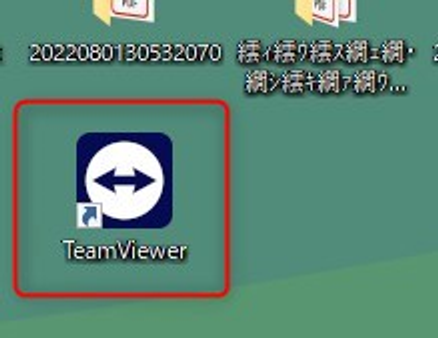
デスクトップにある TeamViewer のアイコンをダブルクリックして開きます。
2. ID とパスワードを確認する
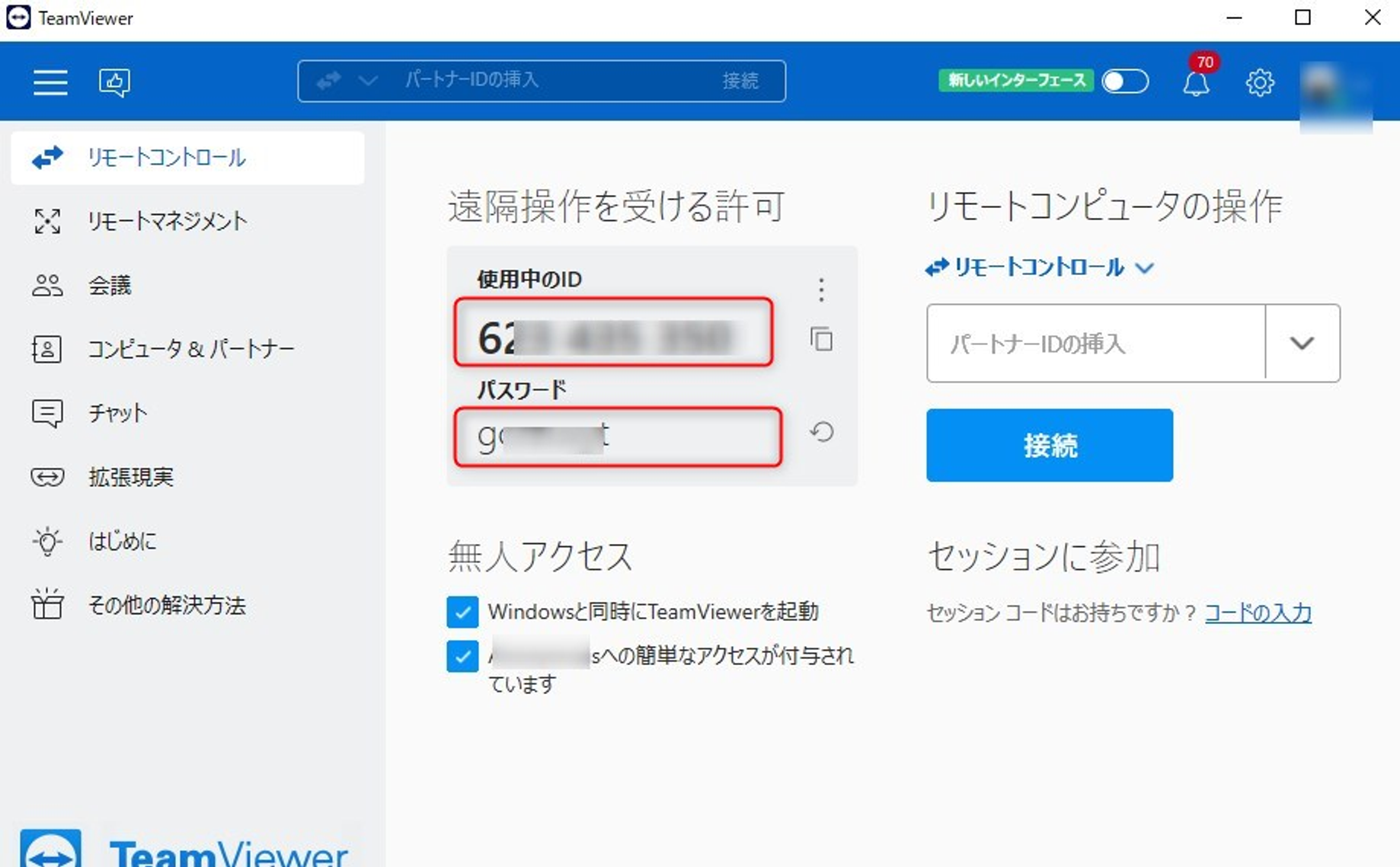
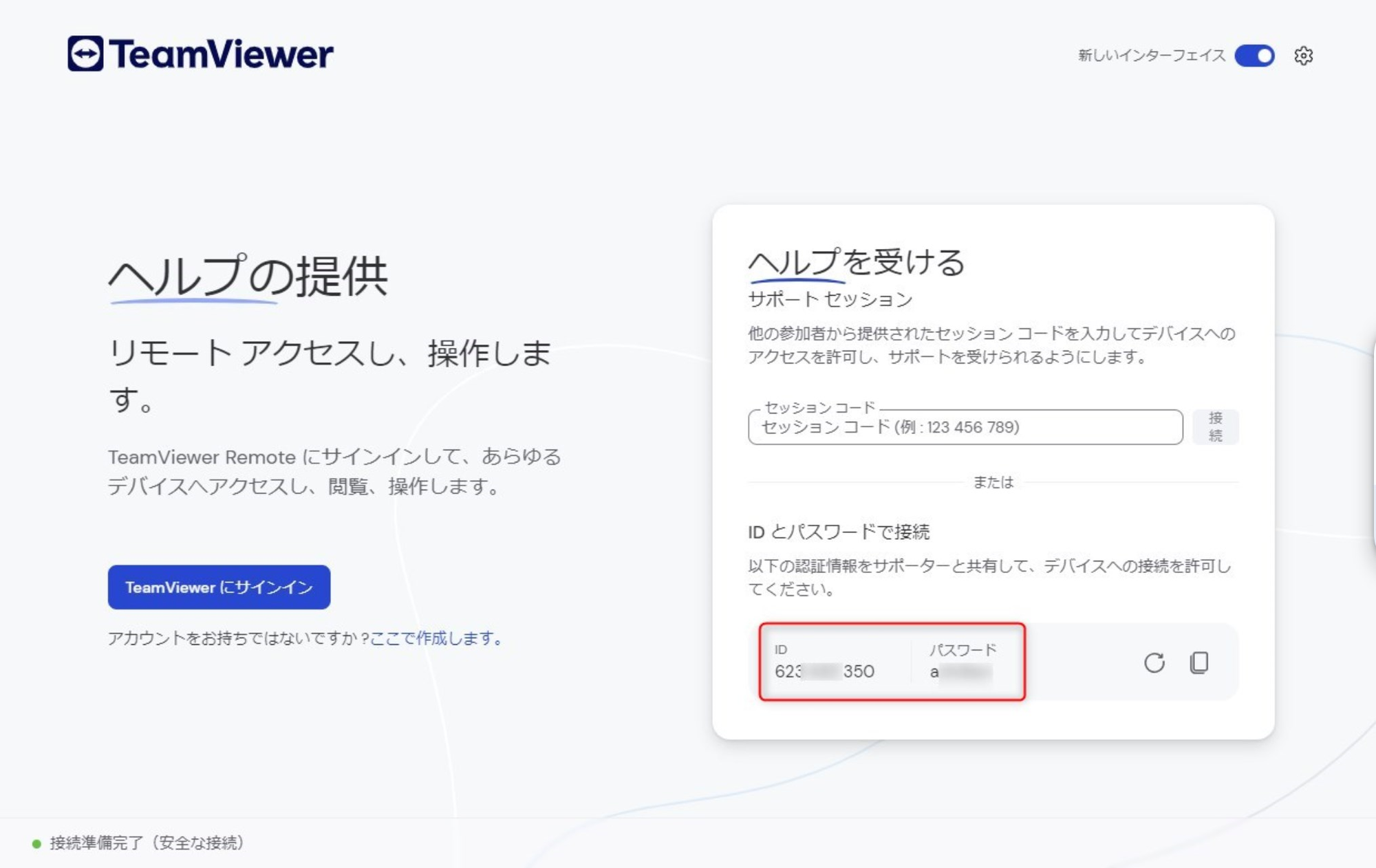
画面に 「使用中の ID」(9〜10桁の数字)と 「パスワード」 が表示されます。インストールした時期によって画面の見た目が異なります。
旧デザインの場合
現行デザインの場合
3. 担当へお伝えする
確認した ID とパスワードの2つを、メールで担当へお送りください。
⚠️ 遠隔操作が終わるまで TeamViewer を閉じないでください。 閉じるとパスワードがランダムに変わる仕組みのため(セキュリティ上の仕様)、あらためてお聞きすることになります。
うまくいかない時
- TeamViewer が入っていない → TeamViewer の
インストール方法 - 操作の途中で画面が暗くなって止まる → パソコンが
スリープしないように する
関連情報
解決しない場合は、お問い合わせフォームからご連絡ください。
内容を確認のうえ、担当よりメールでご案内いたします。
専門用語を
今の