特定のアカウントに届いたメールに自動返信するルールの設定手順
最終更新
Microsoft Outlookで複数のアカウントが設定されている場合でも、特定のアカウント(メールアドレス)に届いたメールに対してのみ、新しいルールを使って特定のテンプレートで自動返信することが可能です。このようなルールを作成する際には、ルールの条件にその特定のアカウントからのメールを指定する必要があります。以下に、Outlookアプリケーションでこの設定を行う基本的な手順を示します。
1. 定型文のテンプレートを作成する
- 新しいメールを作成し、自動返信に使用したい内容を入力します。
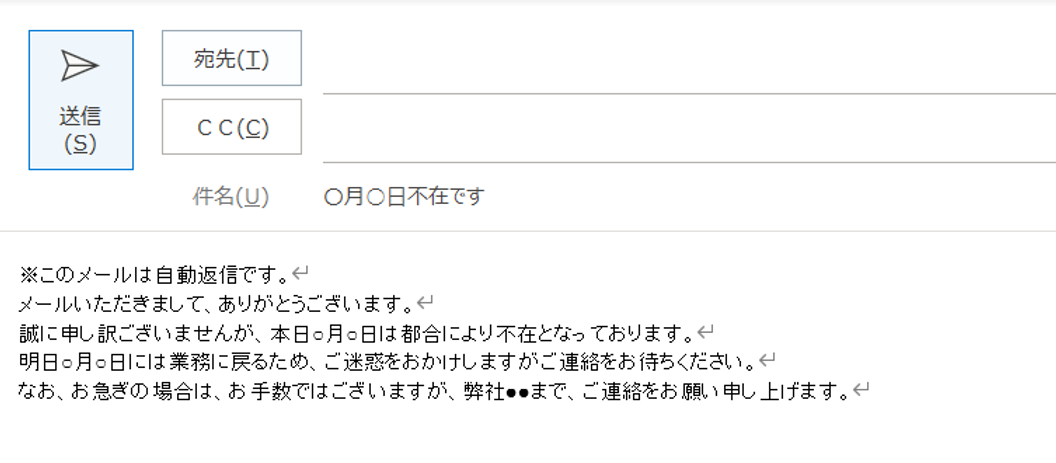 - メッセージを「Outlookテンプレート (.oft)」として保存します。
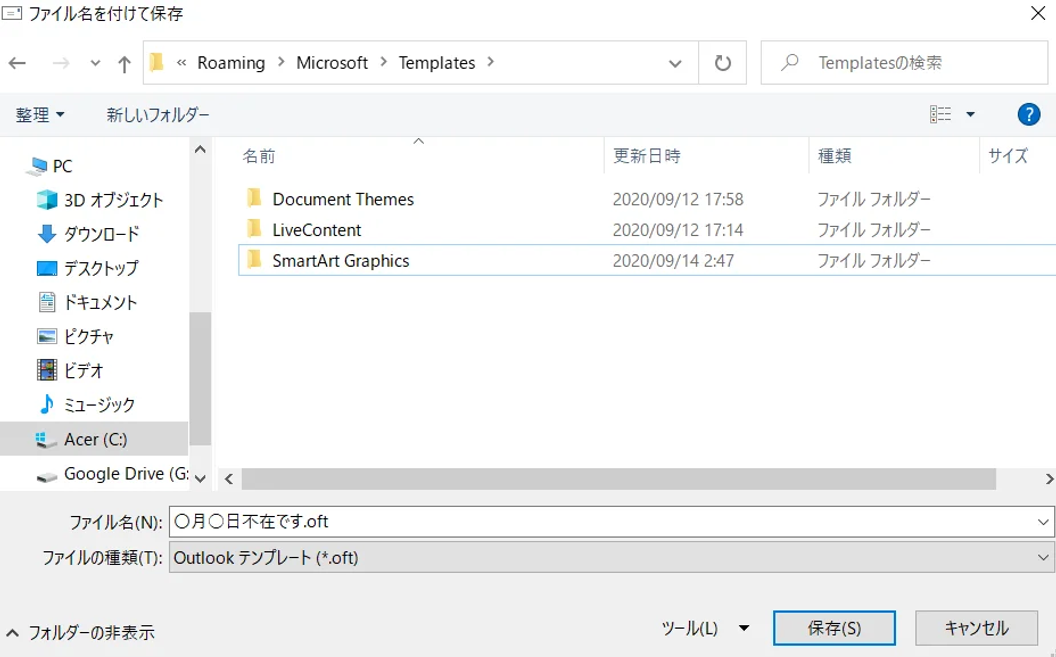 1. ルールを作成する
- Outlookの「ホーム」タブにある「ルール」を選択し、「ルールと通知の管理」をクリックします。
- 「新しいルール」をクリックしてルールウィザードを開始します。
- 「条件を指定してルールを作成する」セクションで、「特定のアカウントで受信したメッセージ」を選択します。
- 条件を設定して「特定のアカウント」のリンクをクリックし、自動返信を行いたいアカウントを選択します。
- 「次へ」を選択し、「このルールに以下の処理を行う」セクションで「特定のテンプレートを使用して返信する」を選びます。
- テンプレートのリンクをクリックし、以前に保存したテンプレートを選択します。
- 必要な追加の条件や例外を設定し、「完了」をクリックします。
1. ルールの名前を付けて有効化する*
- ルールに名前を付け、必要に応じて「このルールを有効にする」のチェックボックスをオンにします。
- 「完了」または「OK」をクリックしてルールを保存します。
以上の手順で、特定のアカウントから受信したメールに対してのみ、指定したテンプレートを使用して自動返信するルールを設定できます。
1. ルールを作成する
- Outlookの「ホーム」タブにある「ルール」を選択し、「ルールと通知の管理」をクリックします。
- 「新しいルール」をクリックしてルールウィザードを開始します。
- 「条件を指定してルールを作成する」セクションで、「特定のアカウントで受信したメッセージ」を選択します。
- 条件を設定して「特定のアカウント」のリンクをクリックし、自動返信を行いたいアカウントを選択します。
- 「次へ」を選択し、「このルールに以下の処理を行う」セクションで「特定のテンプレートを使用して返信する」を選びます。
- テンプレートのリンクをクリックし、以前に保存したテンプレートを選択します。
- 必要な追加の条件や例外を設定し、「完了」をクリックします。
1. ルールの名前を付けて有効化する*
- ルールに名前を付け、必要に応じて「このルールを有効にする」のチェックボックスをオンにします。
- 「完了」または「OK」をクリックしてルールを保存します。
以上の手順で、特定のアカウントから受信したメールに対してのみ、指定したテンプレートを使用して自動返信するルールを設定できます。
⚡ 注意 この手順は、主にOutlookのデスクトップアプリケーションに基づいていますが、使用しているOutlookのバージョンや環境によって若干異なる場合があるため、詳細なオプションが見つからない場合は、Microsoftのサポート情報やヘルプドキュメントを参照することをお勧めします。
専門用語を
今の
関連する情報
設定についてのほかの質問